目次
概要
- セキュアアクセスを設定していただいている市町村社協様において、2025/04/27以降、クライアント証明書を更新していただく必要がございます。
- クライアント証明書には、有効期限が設定されており、有効期限を過ぎるとシステムへの接続が出来なくなります。
更新の方針
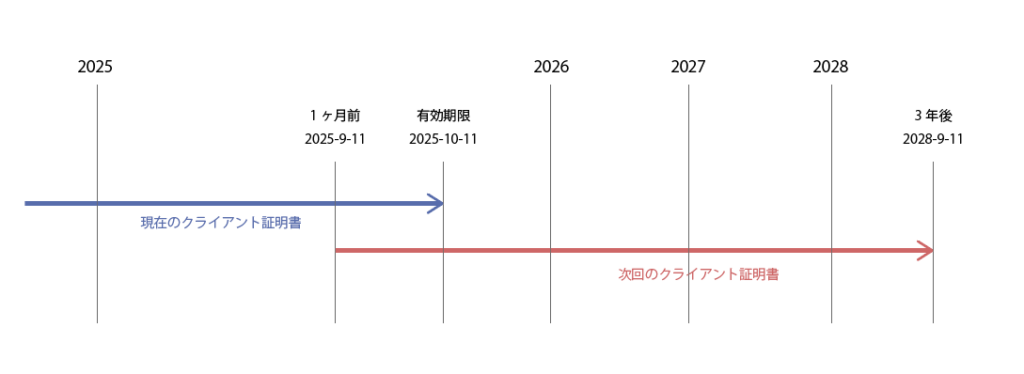
- 有効期限の1ヶ月程度前より、次回のクライアント証明書をインストールいたします。
- 次回のクライアント証明書より、有効期限を3年(設定可能な最長のもの)に設定いたします。
- 運用例
このマニュアルの作成環境
- Windows 11 Pro
- Microsft Edge
更新に必要なファイル
- 更新に必要なファイルを事前にお送りします。
- 例:sample.zip(岡山市社協様の場合、okayama.zipとなります)

- sample.zipを解凍いただくと、下記のファイルがあります。

- sample.pfx(クライアント証明書ファイル)
- sample.txt(クライアント証明書をインストールする際のパスワード)
現状のクライアント証明書を確認
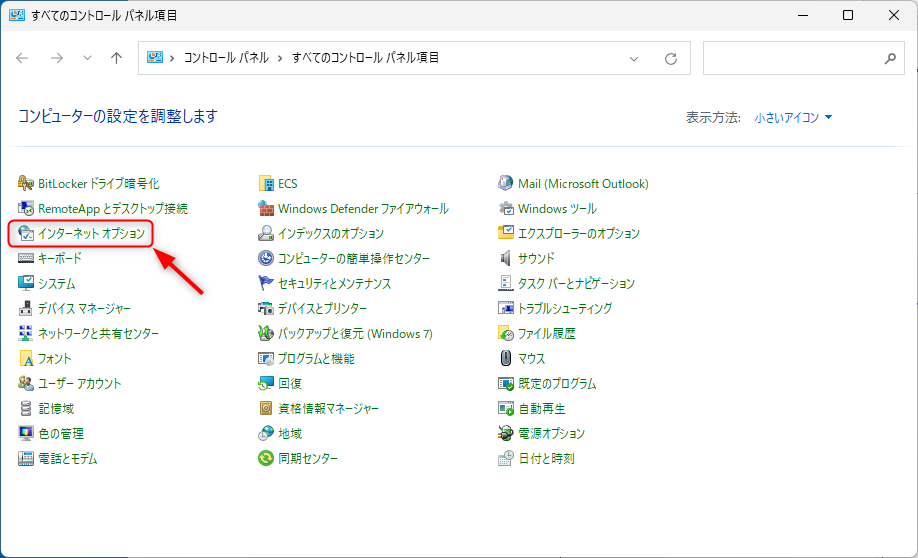
コントロールパネルより「インターネットオプション」をクリック
「コンテンツ」より「証明書」をクリック
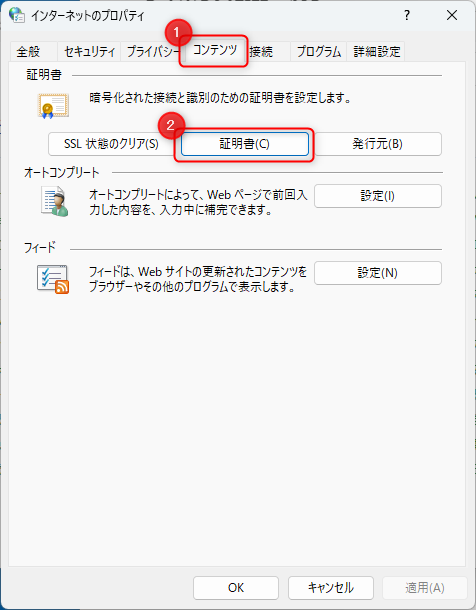
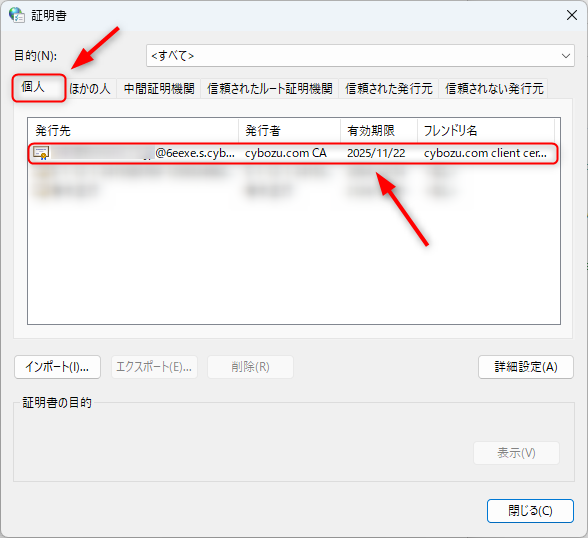
発行者が「cybozu.com CA」の証明書がインストールされていることを確認
次回のクライアント証明書をインストール
Edgeを起動
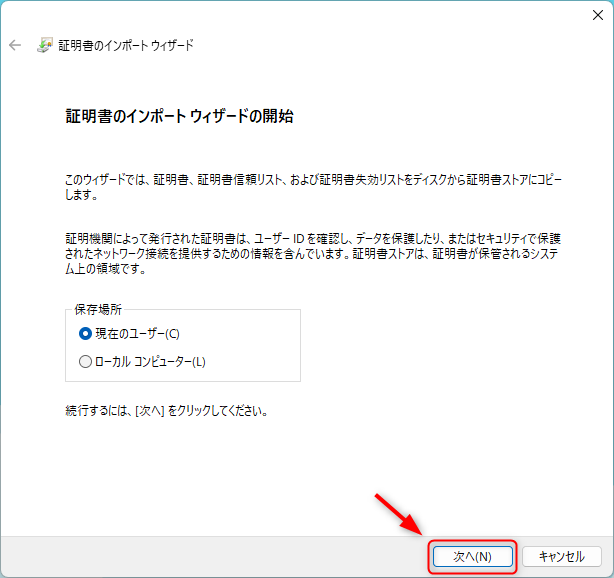
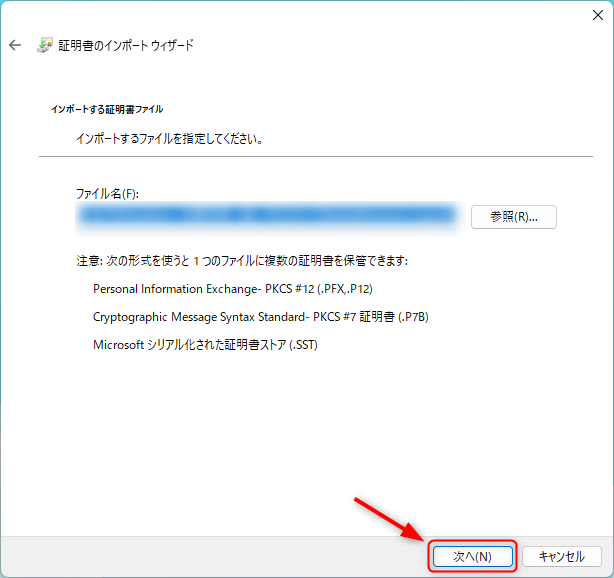
sample.pfx をダブルクリックして、ウィザードに従ってください。
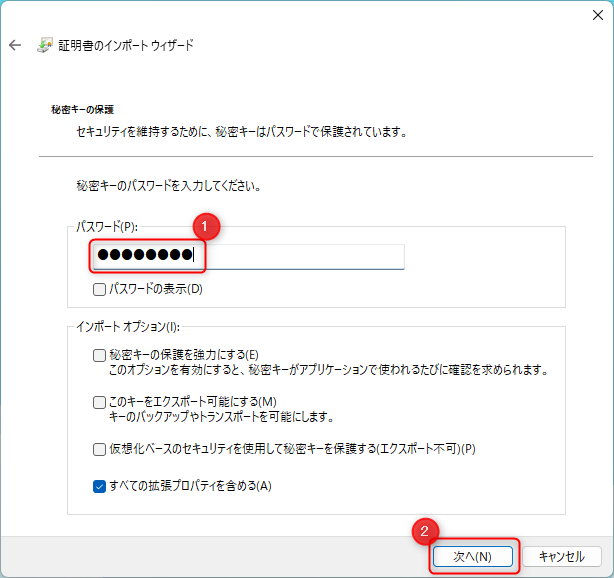
sample.txt に記載されているパスワードを入力


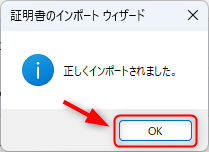
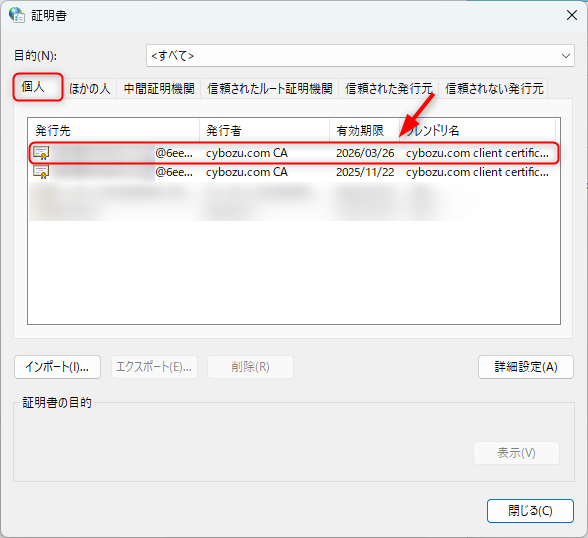
次回のクライアント証明書がインストールされたことを確認
有効期限が新しいクライアント証明書がインストールされました。
次回のクライアント証明書に切り替え
- ここまでは、次回のクライアント証明書をインストールしただけなので、インストールしたクライアント証明書を利用する設定をします。
Edgeを起動、「証明書の選択」
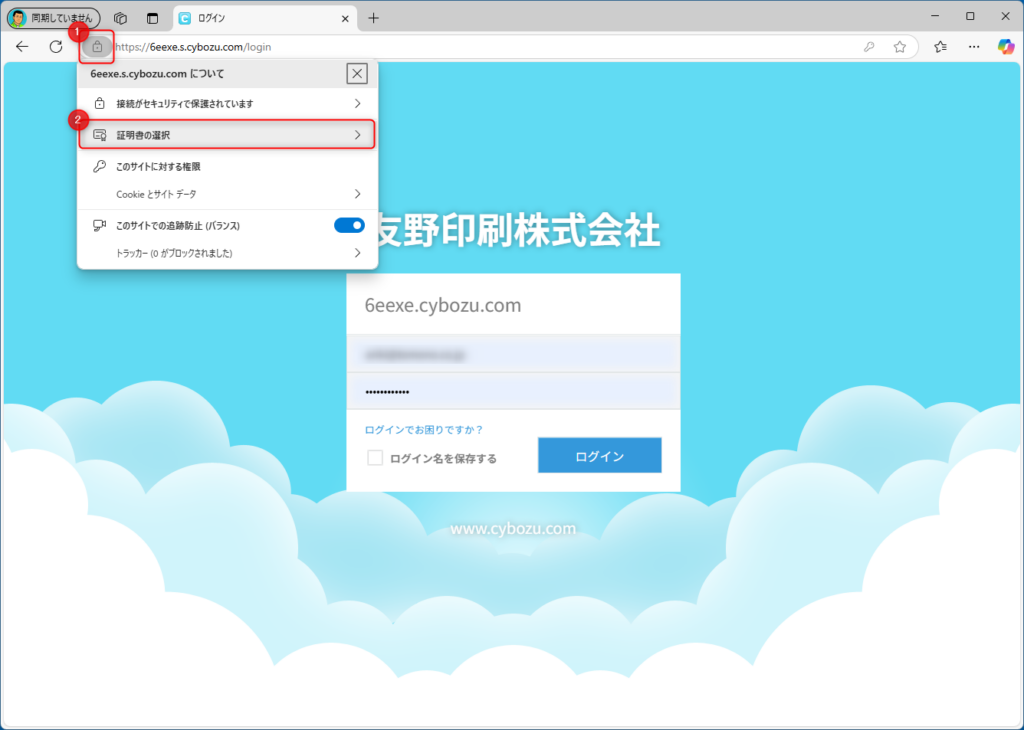
証明書の変更
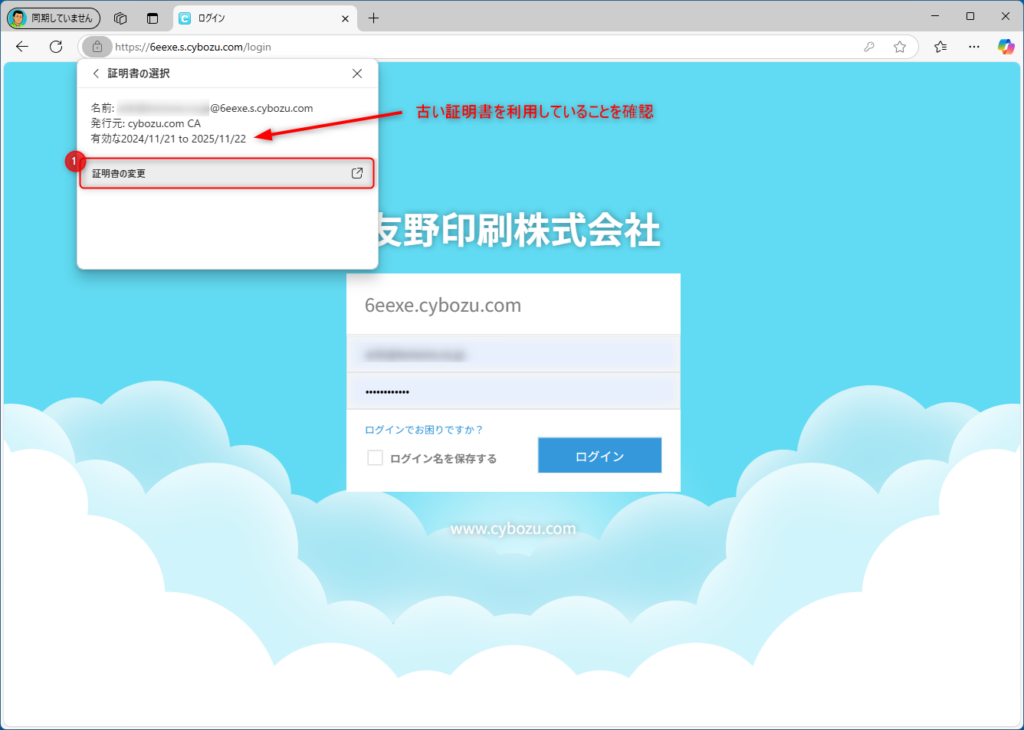
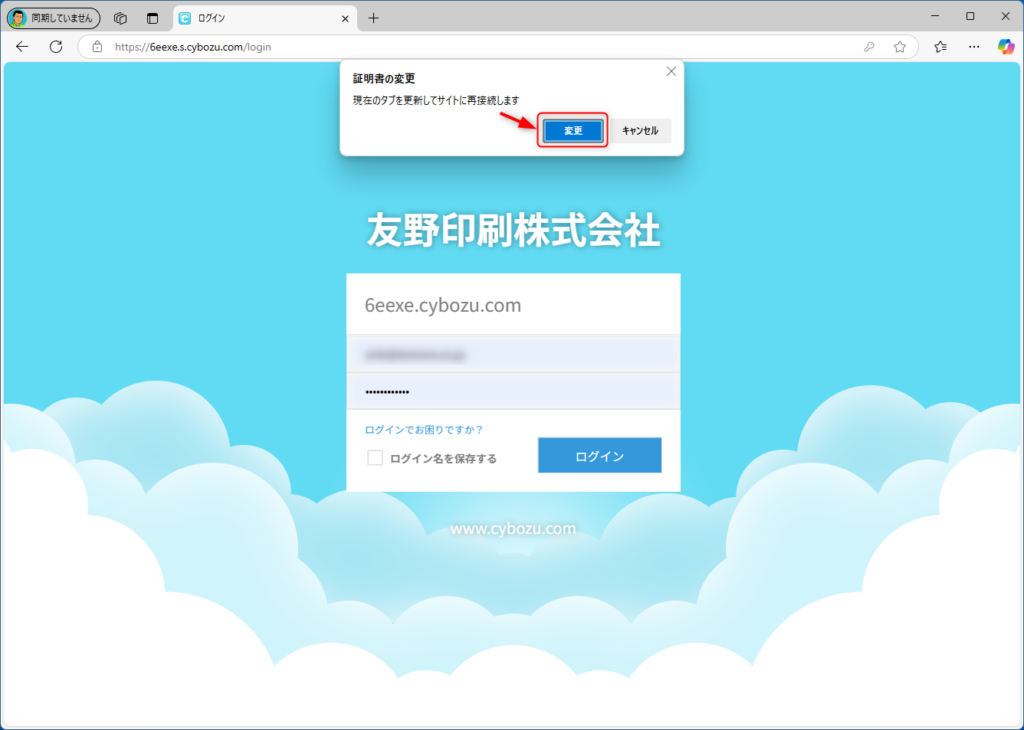
新しいクライアント証明書を選択します。
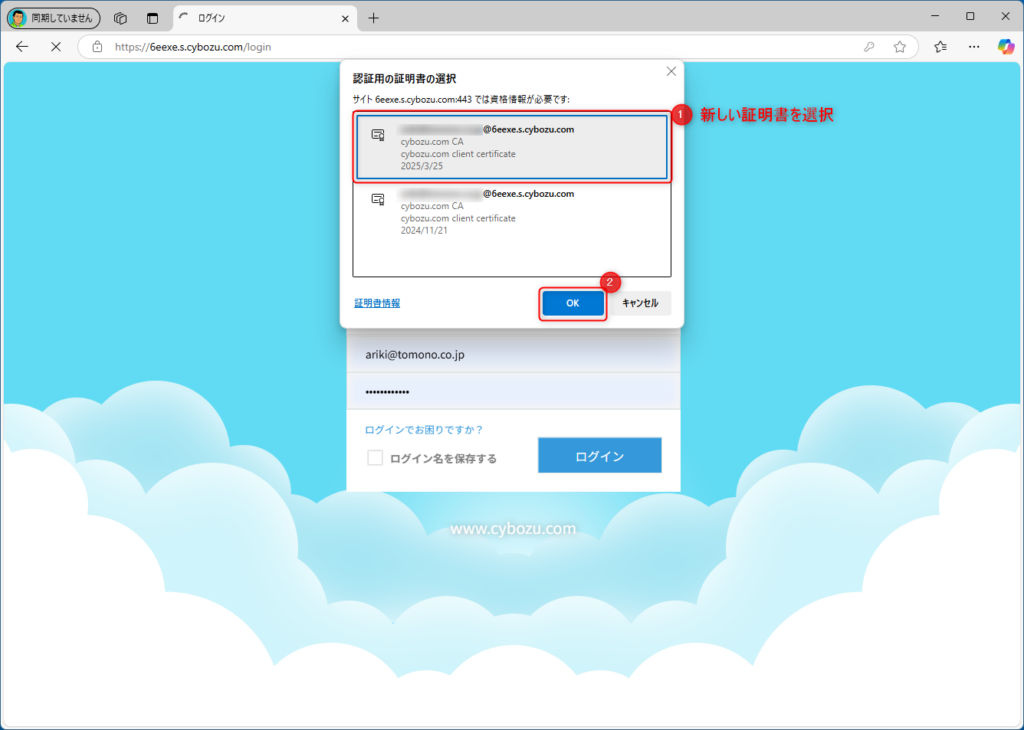
新しいクライアント証明書を利用していることを確認します。
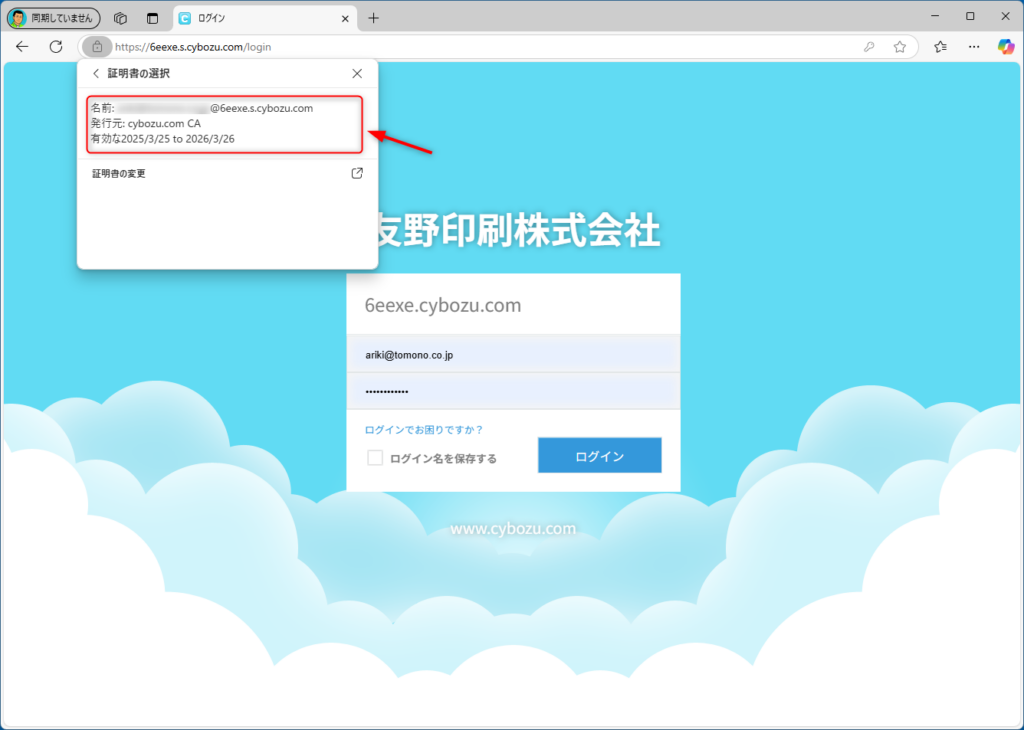
システムにログイン
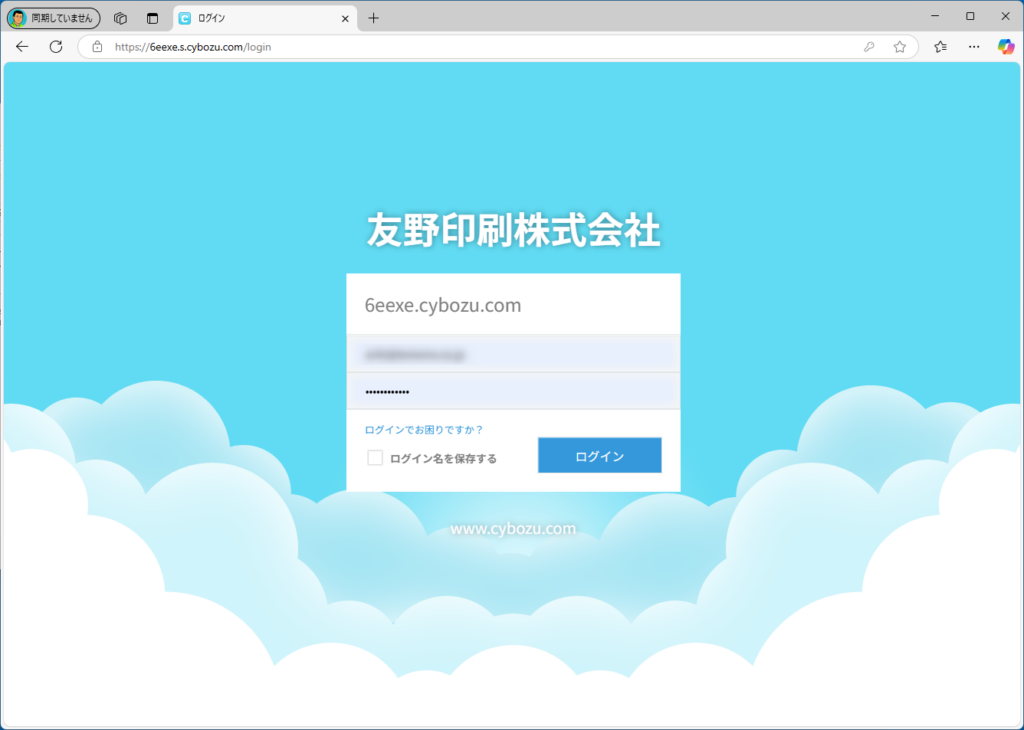
ログインを検証します。
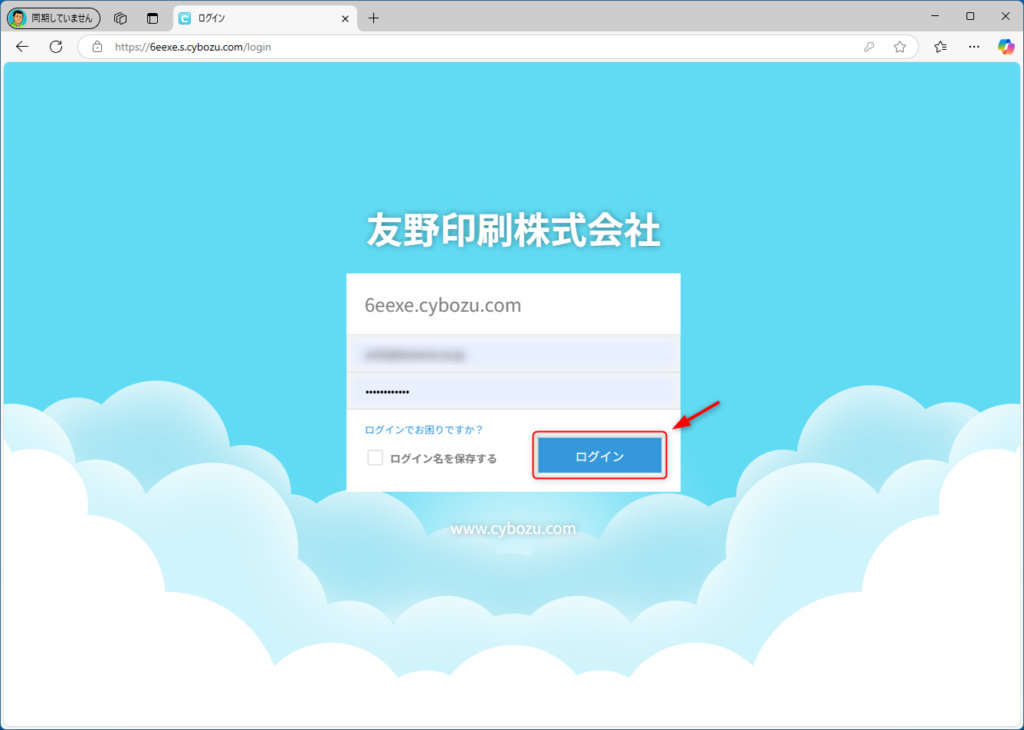
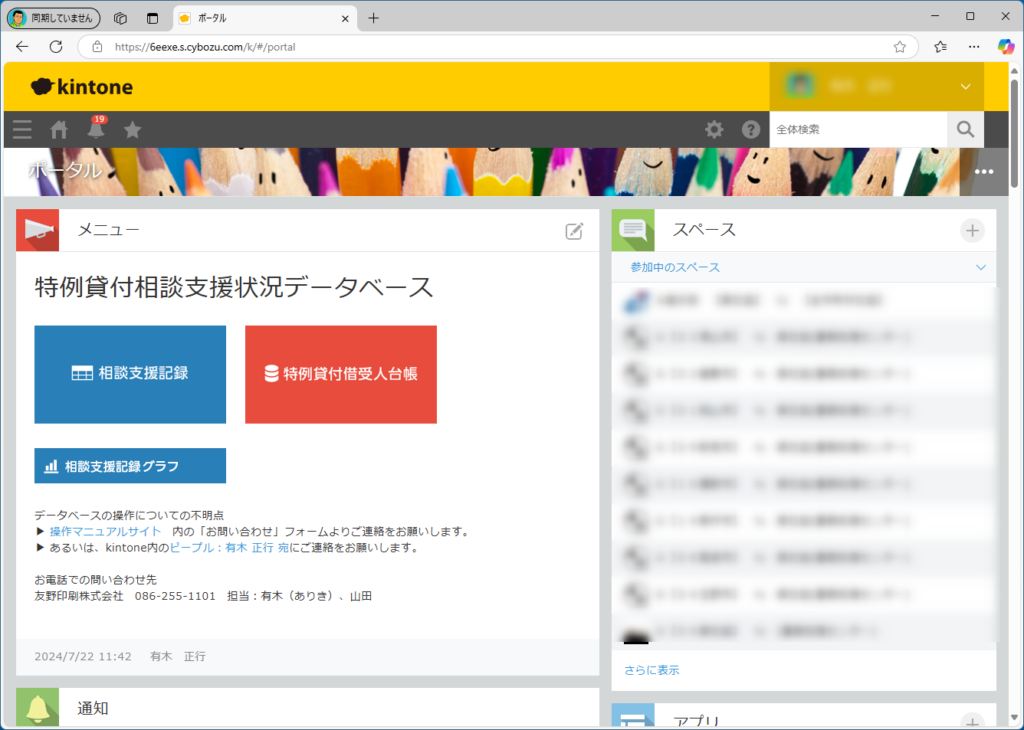
ログインできることをご確認ください。
以前のクライアント証明書について
- 次回のクライアント証明書がインストール出来て、利用設定が完了すれば、以前のクライアント証明書は不要です。
- 以前のクライアント証明書を削除する必要はございませんが、念の為、削除方法もお知らせいたします。
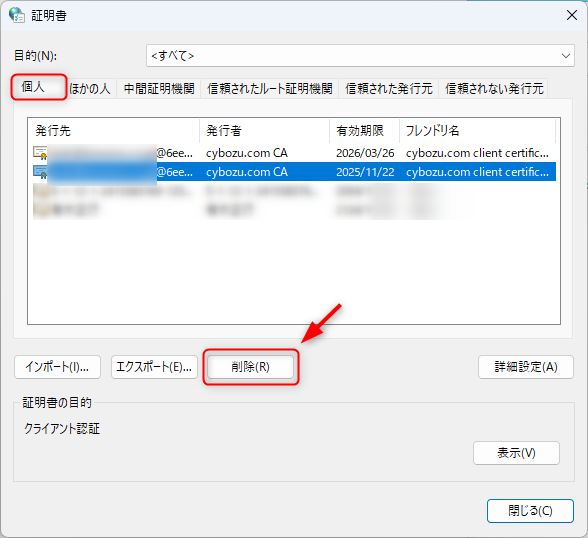
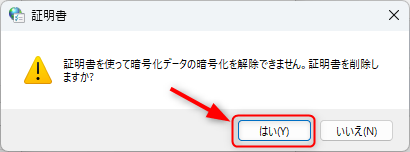
以前のクライアント証明書を選択して、「削除」をクリック