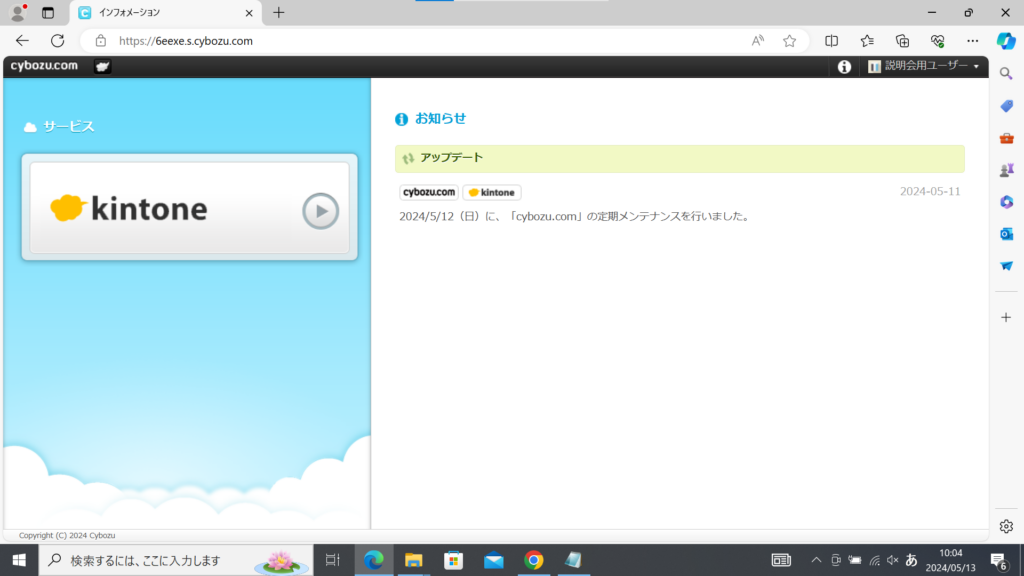
各市町村社協様の施設からのインターネット接続に固定IPが利用されていない場合、セキュアアクセスの機能を利用して、セキュリティを高めた状態で運用していただきます。セキュアアクセス設定時、ご利用のパソコンへのクライアント証明書のインストール方法をまとめております。
Windows Microsft Edgeの場合の説明です。
マニュアル作成用の環境
- Windows10 Pro
- Microsoft Edge バージョン 124.0.2478.97 (公式ビルド) (64 ビット)
- kintoneアカウント「説明会用」でマニュアルを作成しています。
- アカウント名、パスワード等は、各市社協様の情報に置き換えて作業をお願いします。
管理画面で必要な情報を確認
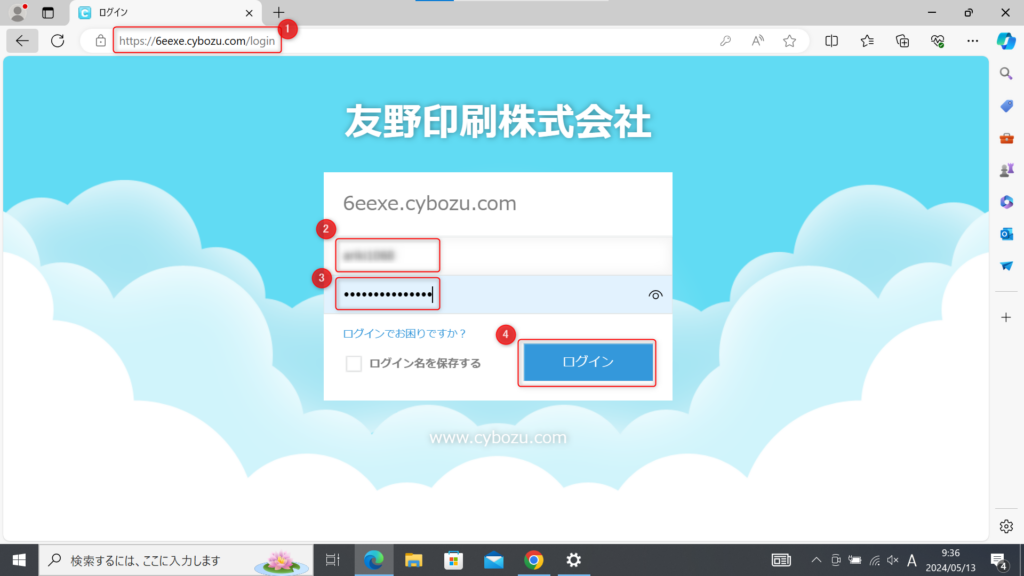
サイボウズへログイン
- https://6eexe.cybozu.com/login へアクセス
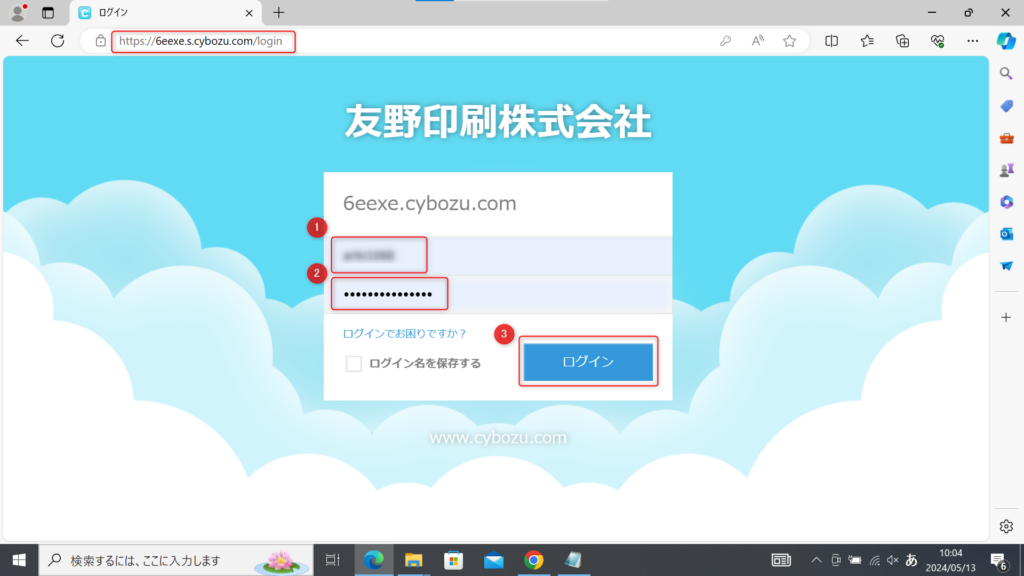
- アカウントとパスワードを入力して、ログイン
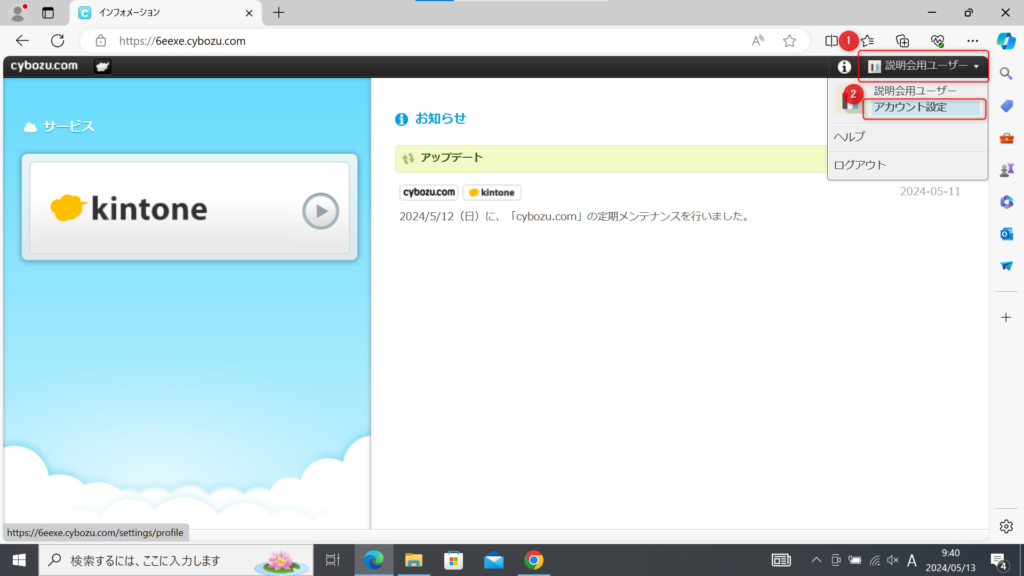
アカウント名をクリックして、「アカウント設定」へ移動
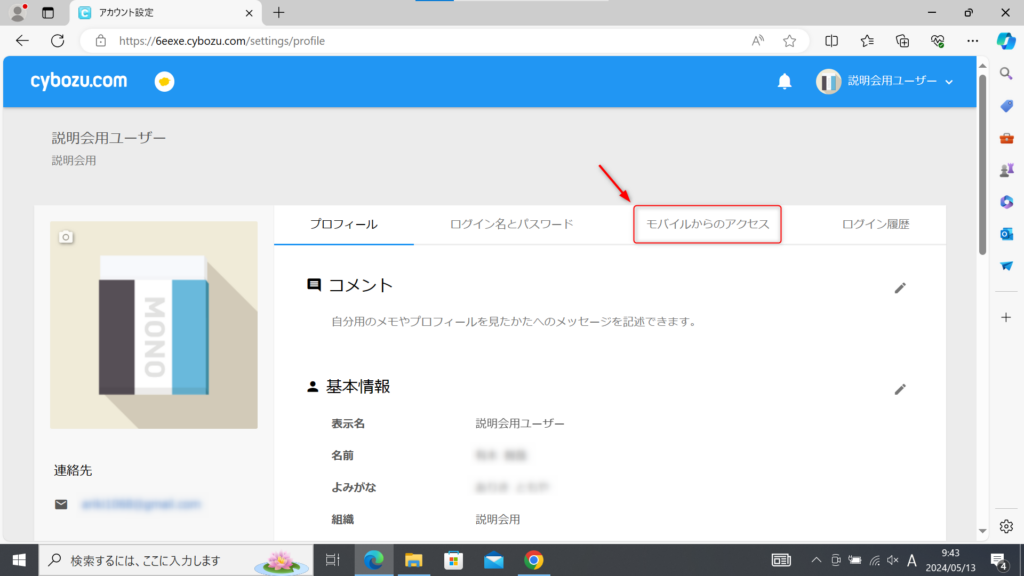
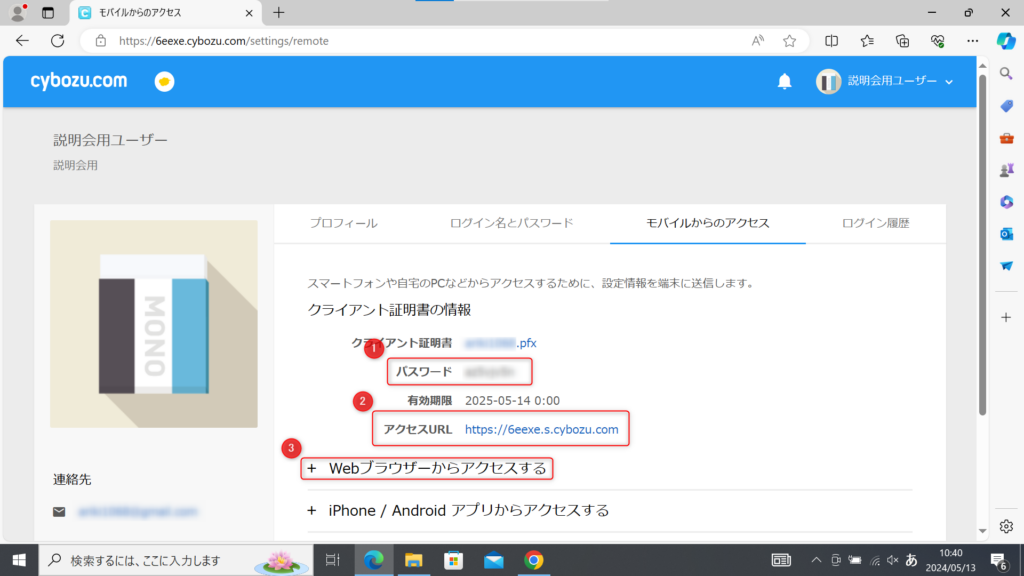
「モバイルからのアクセス」へ移動
「モバイルからのアクセス」での情報を控えておく
- クライアント証明書のパスワードを控えておく
- アクセスURLを控えておく
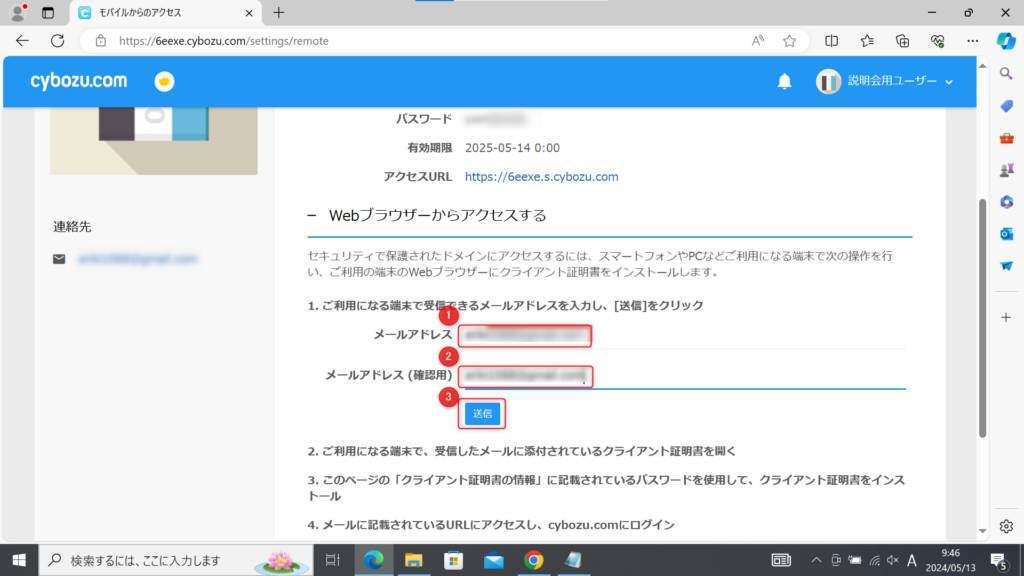
- 「Webブラウザからアクセスする」をクリック
メールアドレス(kintoneに登録しているメールアドレス)を入力して、「送信」をクリック
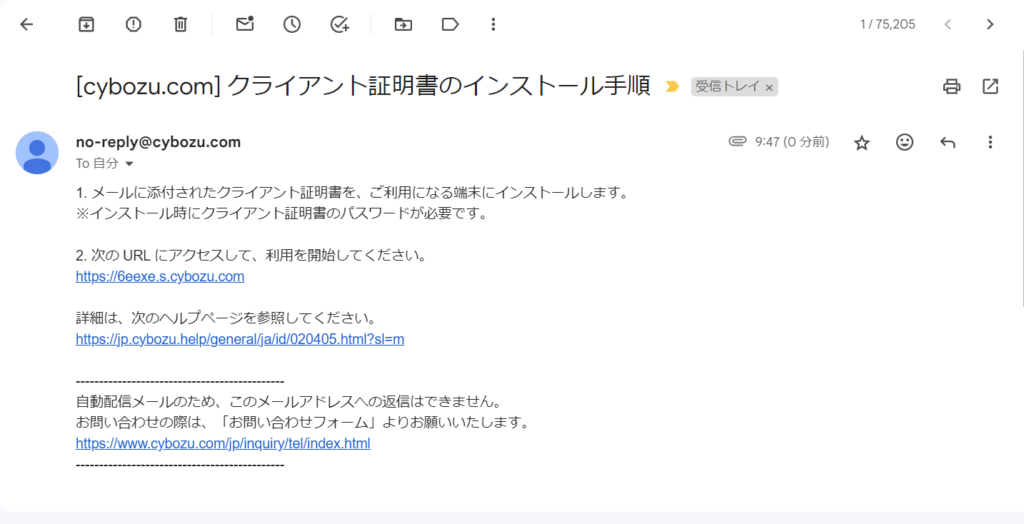
メールソフトでの作業
受信メールを確認
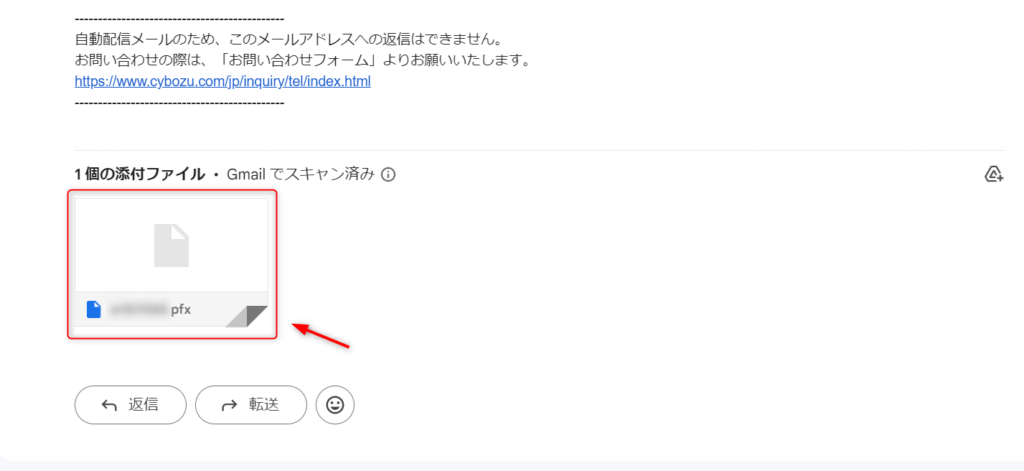
メールに添付されているクライアント証明書ファイル(●●●●●●.pfx)をダウンロード
クライアント証明書のインストール
ダウンロードしたクライアント証明書ファイルをダブルクリックする
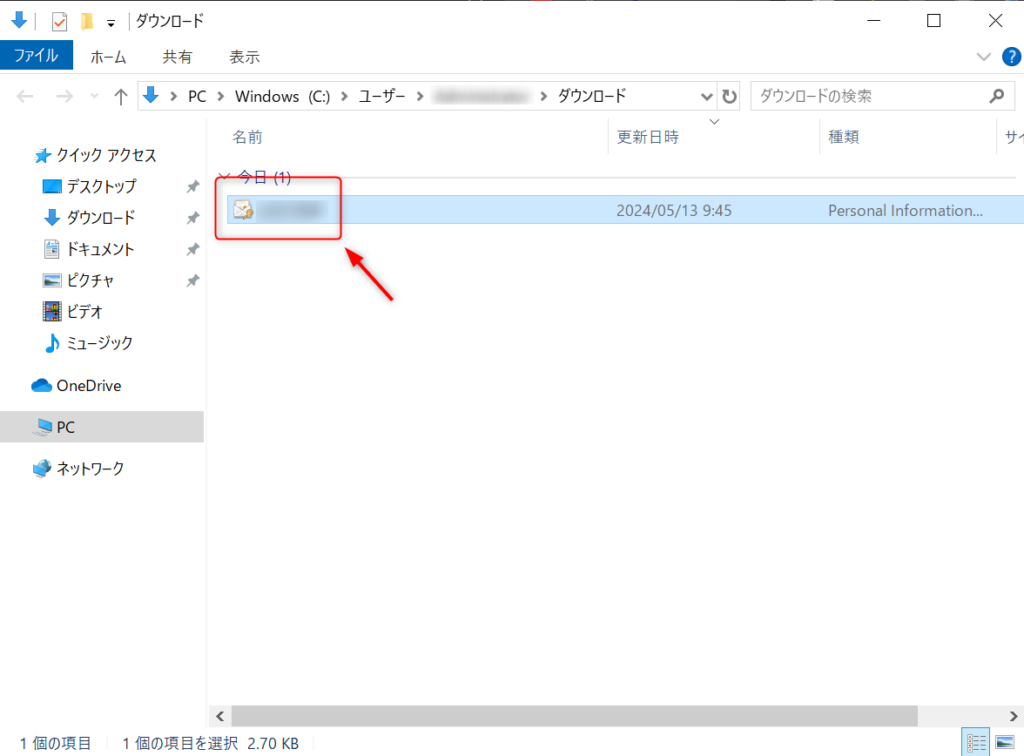
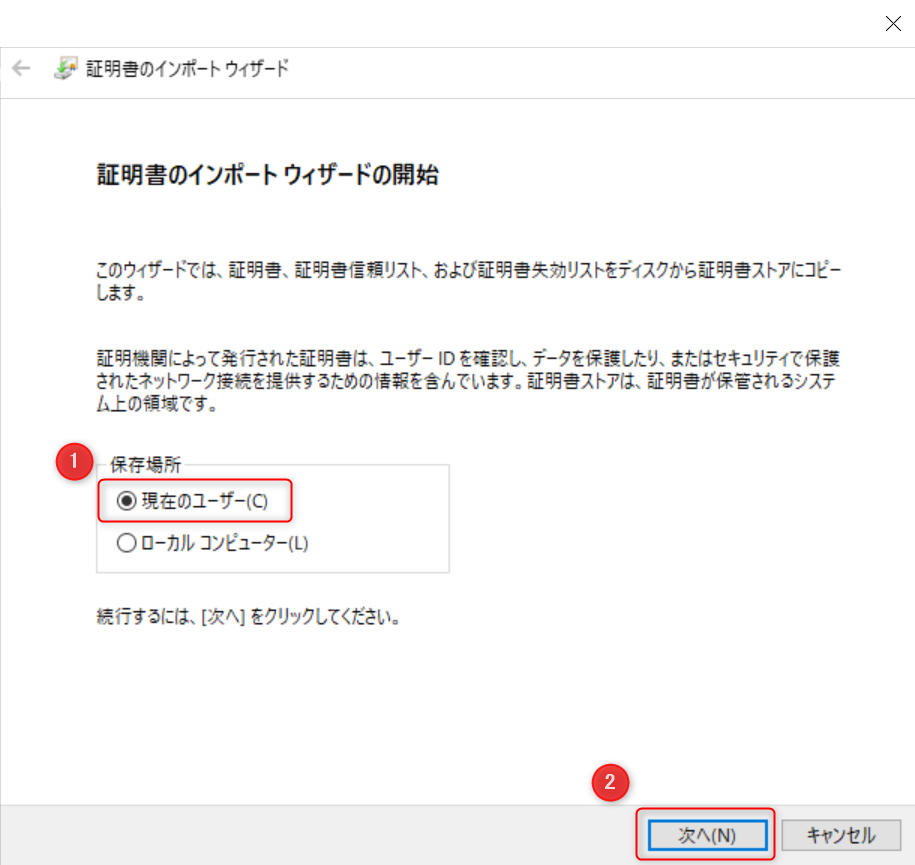
証明書のインポートウィザードが起動する
- 「現在のユーザー」を選択して次へ
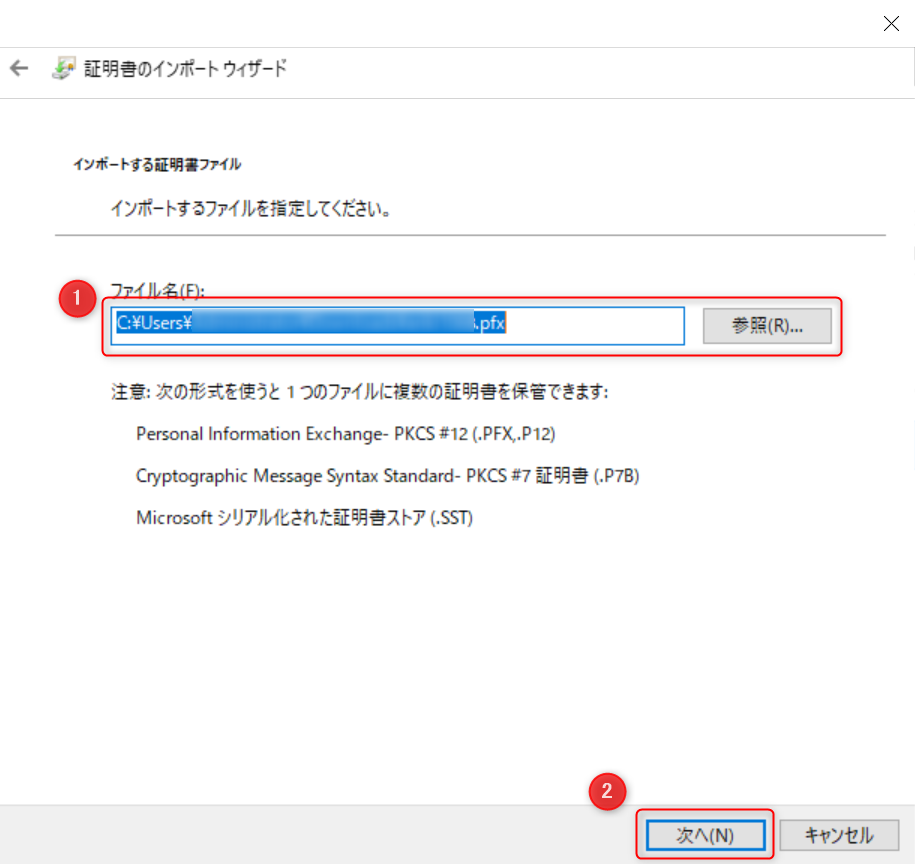
先ほどのクライアント証明書ファイルが選択されていることを確認して、次へ
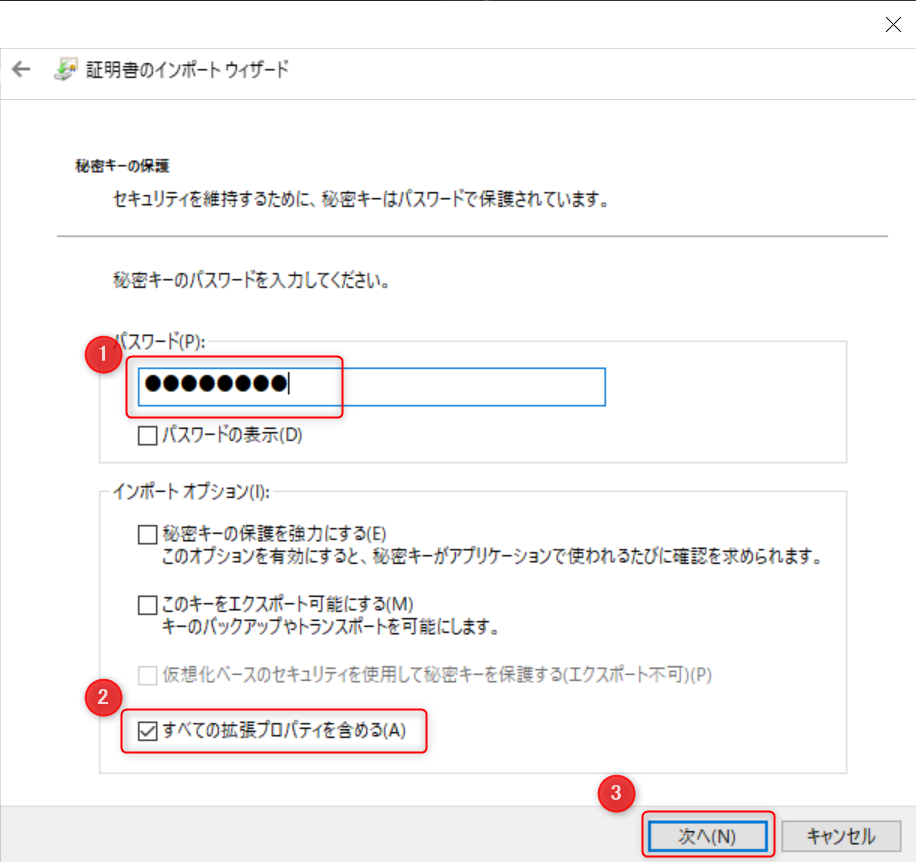
先ほど控えたパスワードを入力
- 「すべての拡張プロパティを含める」にチェックを入れて、次へ
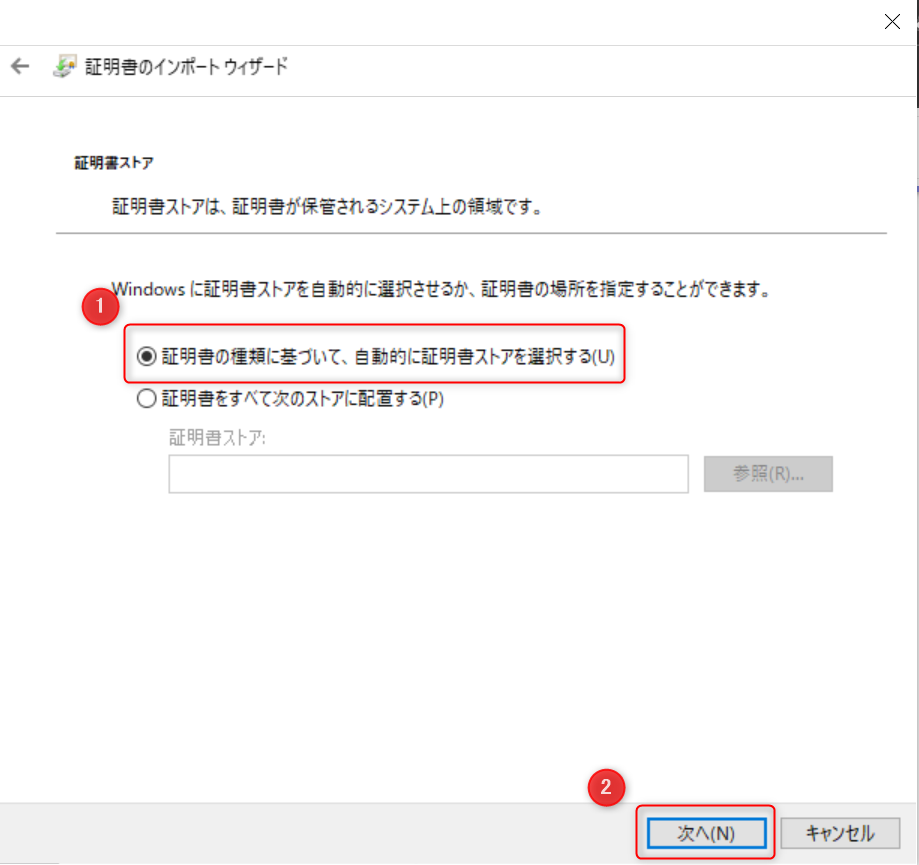
「証明書の信頼に基づいて、自動的に証明書ストアを選択する」をチェックして、次へ
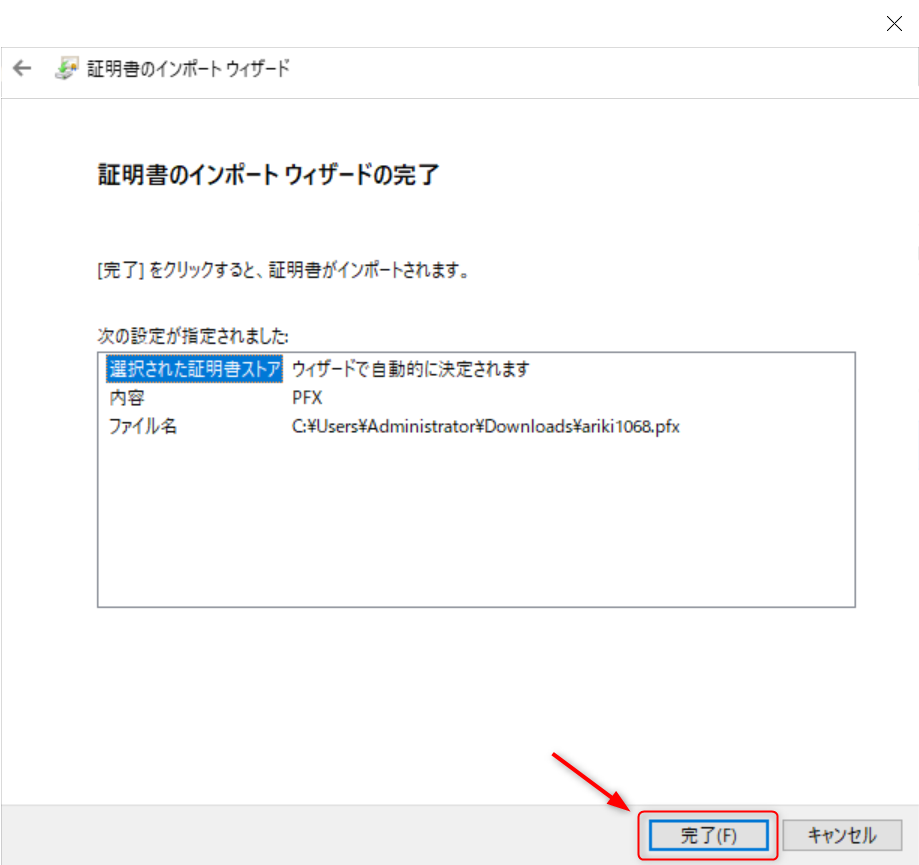
「完了」をクリック
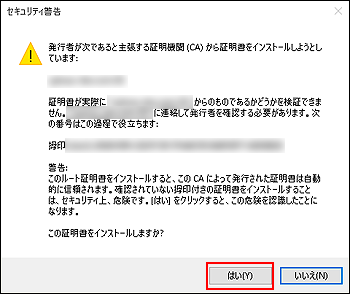
セキュリティの警告が表示される場合は、[はい]をクリック
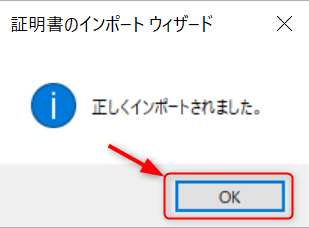
インポート完了
Microsoft Edgeで動作確認
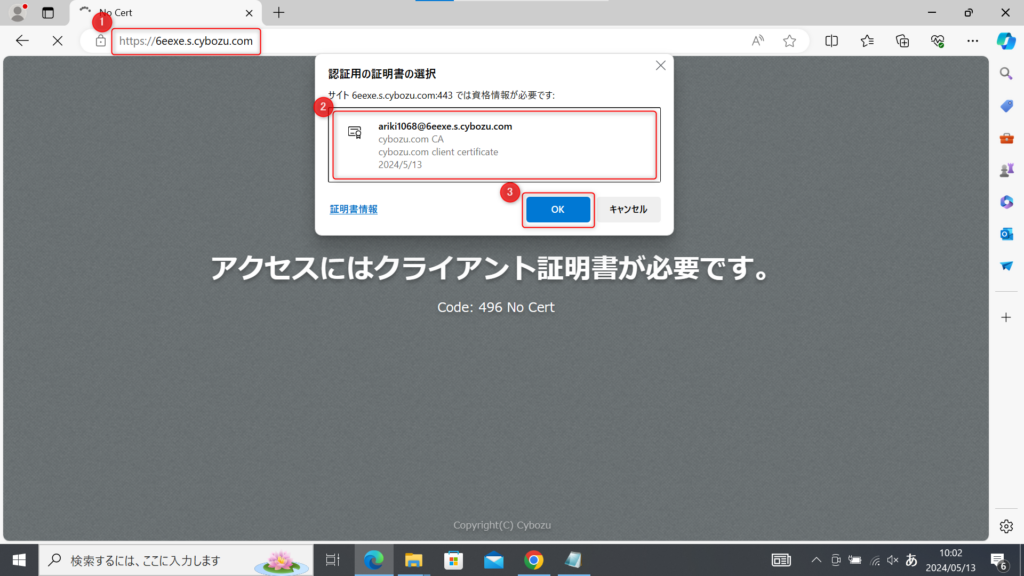
クライアント証明書を利用してのURLにアクセス
先ほど、設定したクライアント証明書を選択して、「OK」をクリック
アカウントとパスワードを入力して、ログイン
ログイン完了